Windows XP Service Pack 2へのサポート
Windows XP Service Packには、 Windows ファイアウォールという名の、インターネット接続ファイアウォールの最新版が同梱されています。 Windows ファイアウォールは、Agilent MSD Security ChemStationの機能との競合の原因となることが知られています。これらの競合を解決するために、Agilent MSD Security ChemStation の機能を完全に使用できる分かりやすい手順を作成しました。
Agilent MSD Security ChemStationFollowとともに使用するためにWindows ファイアウォールで Windows XP Service Pack 2を設定する場合には、以下の手順に従ってください。
- Agilent MSD Security ChemStationソフトウェアをインストールします。
- 起動後、Windows ファイアウォールを設定します。
- Agilent MSD Security ChemStationを設定します。
Agilent MSD Security ChemStationでWindows ファイアウォールを使用するには
Windows ファイアウォールは、Windows XP Service Pack 2にインストールされているもので、インストールが完了すると自動的に起動します。ファイアウォールの設定を編集するには、Administrator権限でログオンする必要があります。
Agilent MSD Security ChemStationアプリケーションを手動で例外リストに追加するには、以下の手順に従ってください。
- Windowsのファイアォールの設定にアクセスするには、[スタート] メニューから、[コントロールパネル] の [セキュリティー センター] アプレットを選択します。
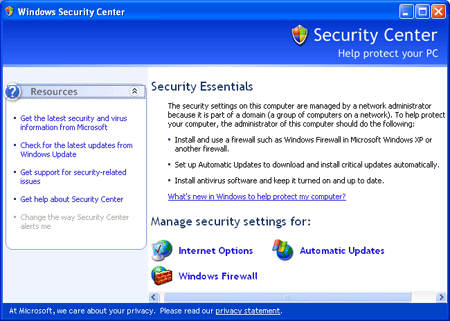
- Windows ファイアウォールの設定用ダイアログを表示するには、[Windows ファイアウォール] アイコンを選択します。[例外を許可しない] チェックボックスがオフになっていることを確認してください。

- Agilent MSD Security ChemStationを適切に動作させるには、Windows ファイアウォールによって、いくつかのコンポーネントを「非ブロック モード」にすることが必要です。Agilent MSD Security ChemStationコンポーネントを例外リストに追加するには、[例外] タブを選択します。
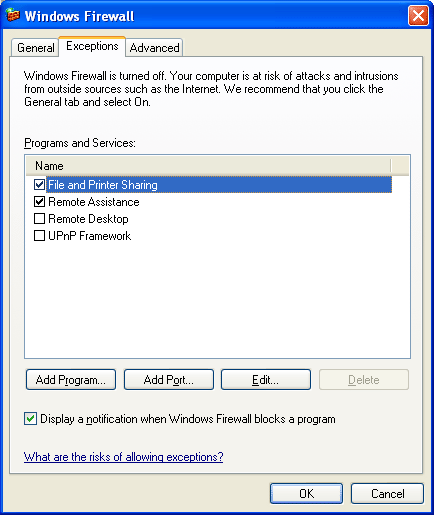
- [Windows ファイアウォールによるプログラムのブロック時に通知を表示する] チェックボックスをオンにすると、Windows ファイアウォールがプログラムをブロックするたびに、 [Windowsセキュリティの重要な警告] ウィンドウが表示されます。
- プログラムの追加 を選択して、Agilent MSD Security ChemStationのインストールディレクトリを参照します。デフォルトのロケーションは、C:\MSDChemになっています。
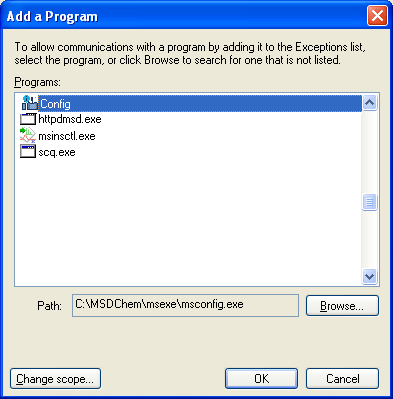
- msconfig.exe を選択し、[OK] をクリックします。
- msinsctl.exe、scq.exe,、httpdmsd.exe について、手順5と手順6を繰り返します。
これで、Windows ファイアウォールは、MSD Security ChemStationの操作ができるように設定されました。
上記の手順を完了してから、Agilent MSD Security ChemStationを起動します。
その後、[Windows セキュリティの重要な警告] 画面が表示された場合は、以下の手順に従ってください。
- 必ず、ウィルスチェックソフトのブロックを解除してください。
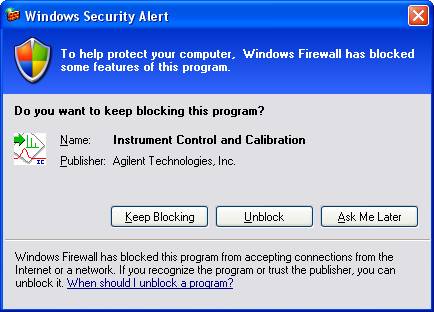
- [ブロックを解除する] をクリックします。
- プログラムが起動し、適切に動作するようになるまで、このプロセスを繰り返します。